
本部分說明
本指南涵蓋日常工作:專案、表單、核可、通知與匯出。請使用側邊欄或下方卡片進入各主題。
填寫
填寫表單
表單包含多種題型。答案會自動儲存——留意短暫的「正在儲存…」提示;除非頁面另有說明,一般不需要單獨的「儲存」按鈕。
文字類欄位
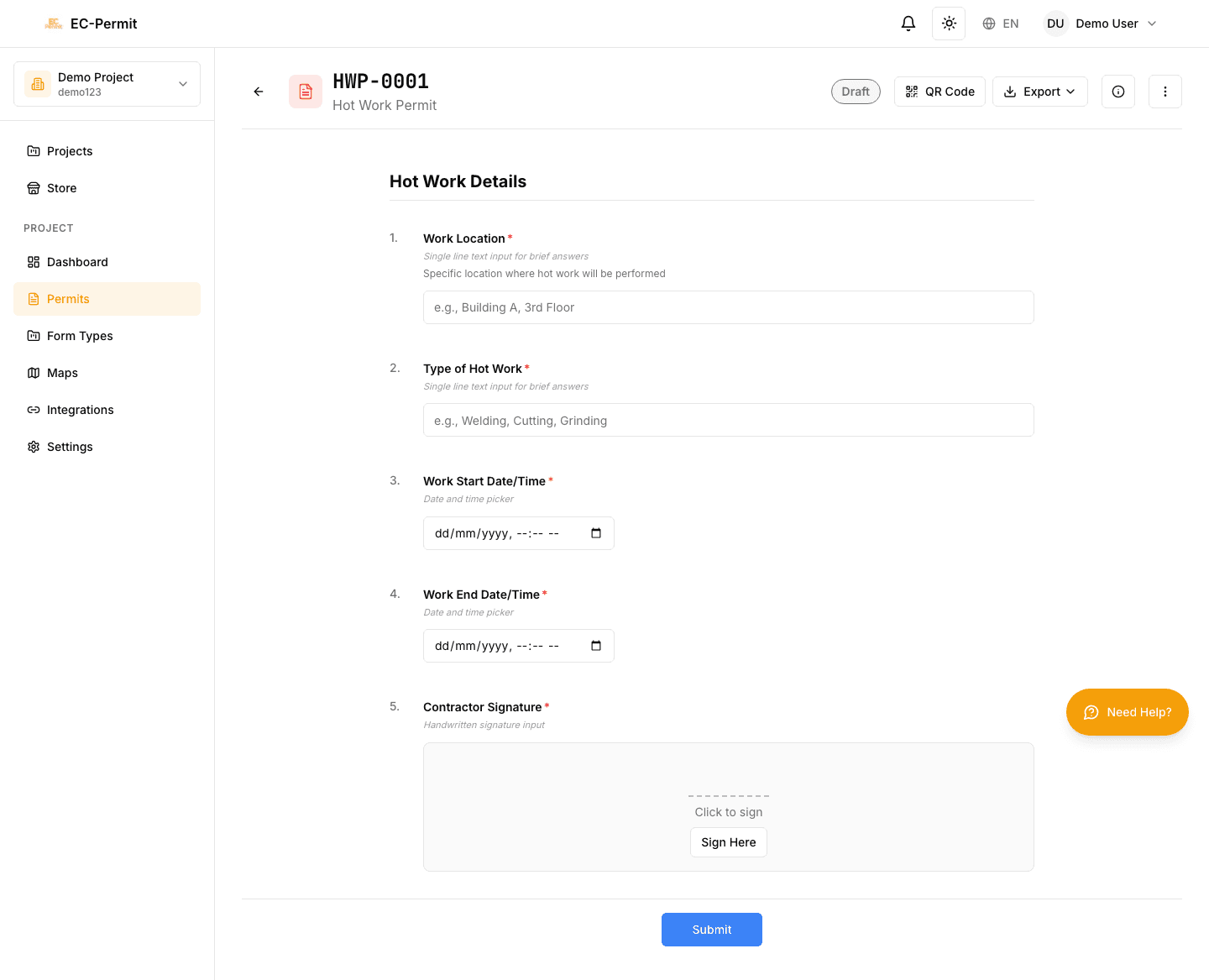
- 短文字
- 單行,用於姓名、編號或短答(可能有字數上限)。
- 長文字
- 多行說明與描述。
- 數字
- 整數或小數;若設定了最小/最大值與單位(kg、m 等)會一併顯示。
日期與時間

- 日期或日期時間
- 開啟選擇器;時區遵循專案設定。
- 日期區間
- 選擇起訖日期;表單會校驗區間是否合理。
選擇類

- 單選
- 選項按鈕或下拉式選單——只能選一項。
- 多選
- 核取方塊——可多選;有時會出現「其他」填空行。
檔案與照片

點選或拖入上傳區。允許的類型與大小因題目而異(常見為圖片或 PDF,約每檔 10 MB)。可預覽或下載附件;送出前可用 × 移除。
簽名

- 點選簽名框開啟畫板。
- 以滑鼠或手指繪製。
- 用「清除」重試,再點「儲存」寫入——簽名會帶時間戳。
人員選擇

在專案成員中搜尋;清單可能依角色篩選。有的題只能選一人,有的可選多人。
地圖圖釘

開啟地圖,在平面圖上點選放置圖釘並拖曳微調;座標會隨表單儲存。
必填項

- 標有紅色星號(*)
- 在「提交」等操作前必須填完
- 缺項會提示錯誤並捲動到第一處空缺
條件顯示題目

部分欄位僅在前面答案符合條件時出現——例如在「是否動火?」選「是」後,才出現額外安全題。這樣在不適用時可以縮短表單。
誰能改什麼

- 表單狀態
- 某些步驟之後部分答案會鎖定。
- 你的角色
- 管理員可限制誰可編輯哪些題目。
- 工作流程階段
- 不同階段可能解鎖或鎖定欄位。
唯讀值通常以較淡背景顯示且無法修改。
自動儲存與草稿

- 編輯一般在數秒內同步
- 短暫斷線後恢復連線會補傳
- 可關閉瀏覽器稍後再開繼續填
草稿可見性
提交前草稿通常處於草稿狀態——一般僅你本人與專案管理員可見。請確認資訊無誤後再提交。
後續步驟
建議繼續閱讀: