
本部分說明
本指南涵蓋日常工作:專案、表單、核可、通知與匯出。請使用側邊欄或下方卡片進入各主題。
使用 QR 碼
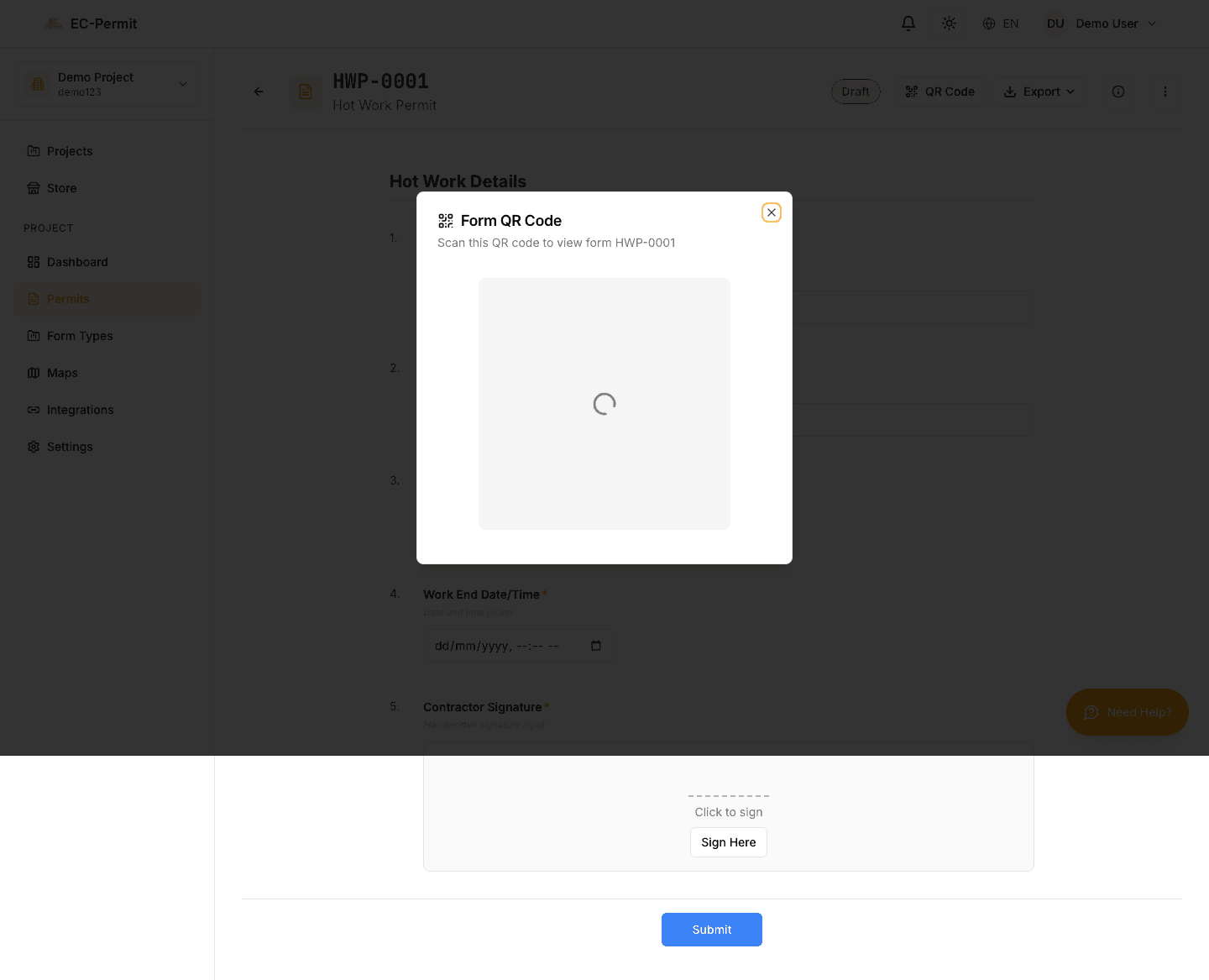
QR 碼可直接用手機開啟表單——在現場不想翻遍整個應用程式時特別省事。
QR 碼會出現的位置

- 匯出的 PDF
- 列印出的許可證或報告上的碼會連回線上記錄。
- 張貼的許可證
- 現場貼紙或卡片,便於快速核驗。
- 表單詳情
- 分享 → QR 碼,可顯示或下載該表單的碼。
表單類型卡片
: 有時作為捷徑,用於建立該類型新表單。
用手機掃描

- 開啟系統相機(多數手機可自動辨識 QR 碼)。
- 保持穩定直至碼被高亮辨識。
- 點選橫幅或連結預覽。
- 若提示登入 EC-Permit 請登入(公開表單可能免登入——見下文)。
EC-Permit 行動應用程式選單內也提供掃描入口,便於在應用程式內接續操作。
常見用途

- 牆上核驗
- 掃張貼許可證,開工前確認狀態。
- 跳過搜尋
- 從貼紙或 PDF 直接進入對應表單。
給班組看
: 在平板上顯示或列印出來,讓同事開啟同一筆記錄。
公開(免登入)表單

管理員可將部分流程設為公開——如訪客簽到、觀察紀錄等——任何人掃碼即可提交,無需帳號。
VIP 功能
公開掃碼入口需要 VIP 設定。若你需要這種模式,請聯絡專案管理員。
後續步驟
建議繼續閱讀: