
瞭解 EC-Permit 介面
EC-Permit 擁有簡潔直覺的介面,便於高效管理許可證。本指南協助您熟悉應用程式的主要區域。
主版面
應用程式分為以下幾個主要區域:
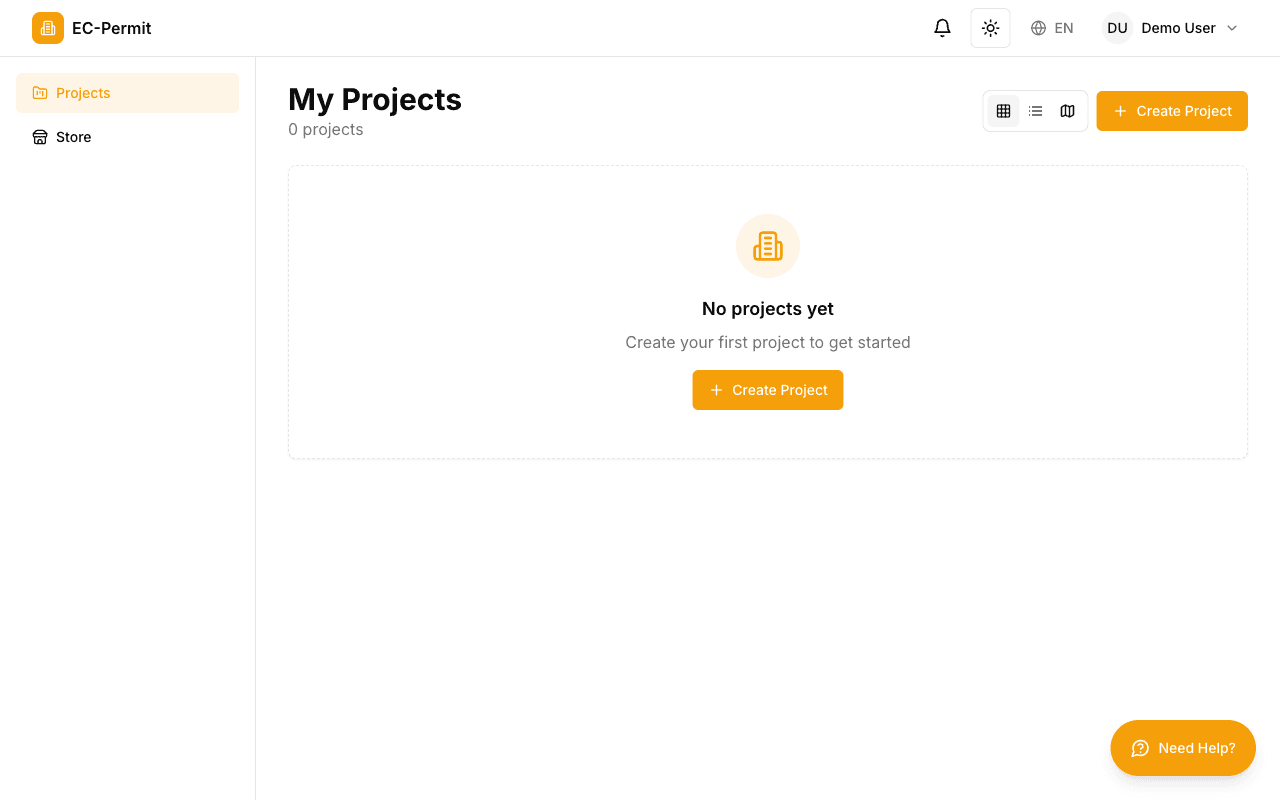
側欄導覽
位於左側,可快速進入各主要模組:儀表板、表單、使用者、角色、設定等。
頂欄
包含專案切換器、通知鈴鐺、使用者選單與主題切換。
主內容區
中央區域,用於操作表單、檢視儀表板與管理內容。
上下文操作
依目前頁面顯示的操作按鈕與選單。
側欄導覽
側欄是主要導覽入口,各模組說明如下:
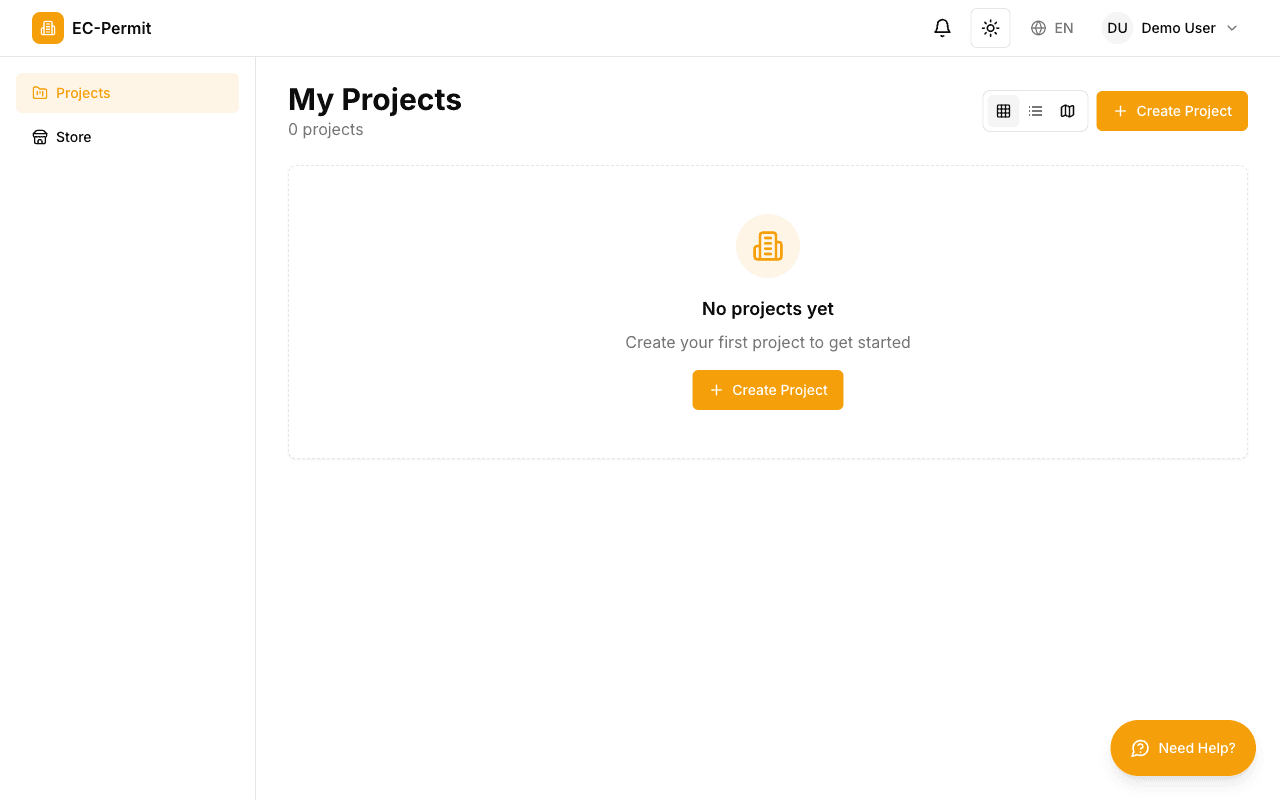
儀表板
專案概覽:表單統計、近期活動與圖表。可依狀態檢視表單數量與最新提交。
表單
存取專案中所有表單類型,建立新表單、檢視既有表單並執行核准等動作。
表單類型
(管理員)設計與管理表單類型,設定工作流程、題目與 PDF 範本。
使用者
(管理員)管理專案成員,邀請使用者、指派角色與移除權限。
角色
(管理員)建立自訂角色與權限,控制誰能建立、編輯或核准表單。
設定
(管理員)設定專案選項、整合與偏好。
行動版導覽
在行動裝置上,側欄收合到頂欄的漢堡選單中,點選選單圖示展開導覽。
專案切換器
若您可存取多個專案,可在側欄左上角使用專案切換器。目前專案名稱會顯示,點選可展開並選擇其他有權限的專案。
通知與待辦
頂欄鈴鐺圖示顯示待處理通知與待辦:
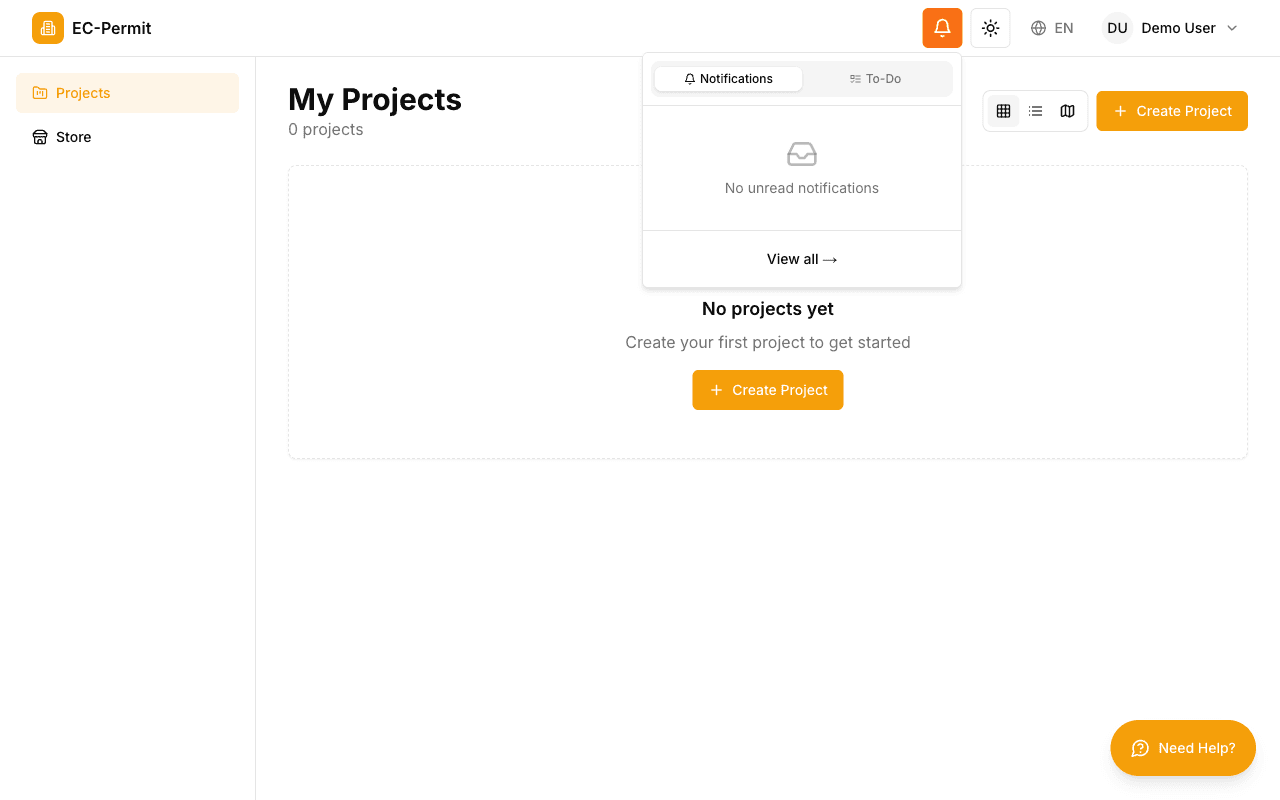
- 待辦:等待您處理的表單(如核准)
- 通知:與您相關的表單更新
- 角標:紅色數字表示未讀數量
主題與語言
EC-Permit 支援淺色/深色模式及多語言:
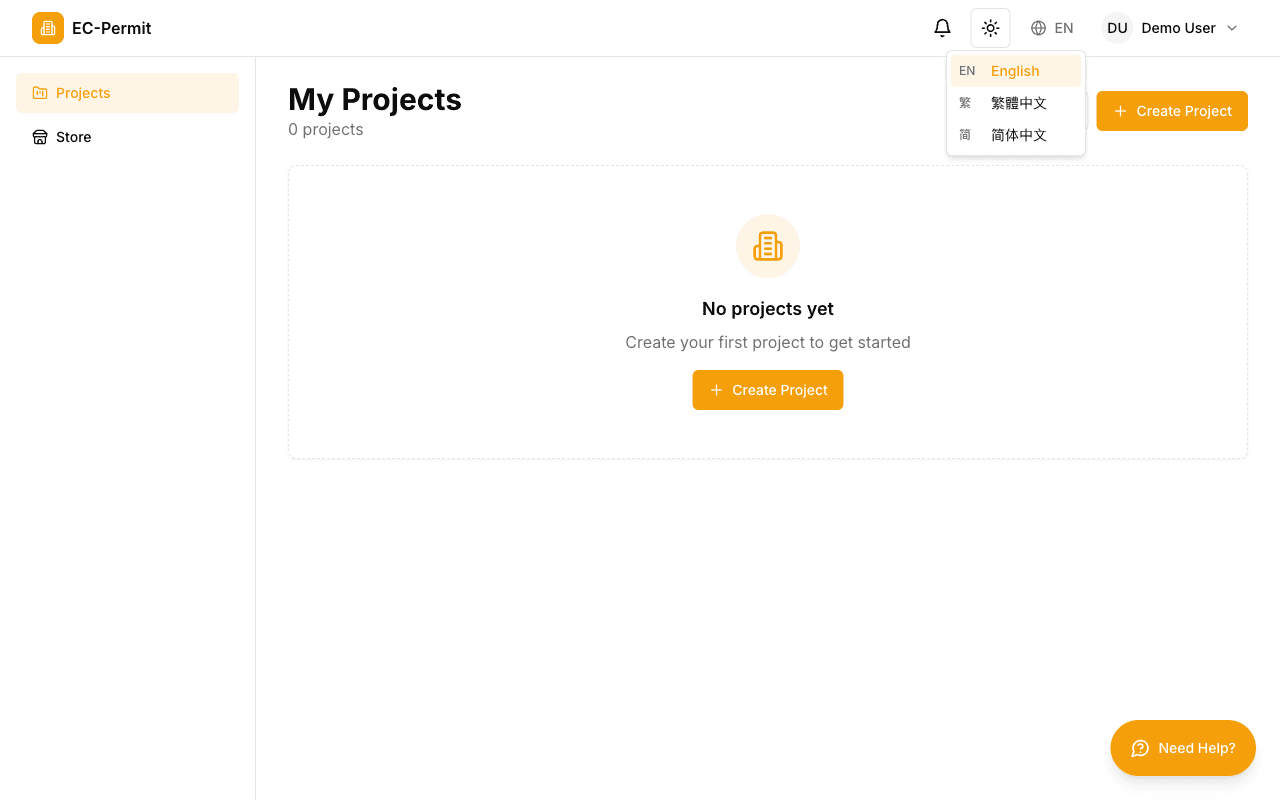
- 主題:點選太陽/月亮圖示切換淺色與深色模式
- 語言:可在英語、繁體中文(繁體中文)、簡體中文(简体中文)中選擇
響應式設計
EC-Permit 適配多種裝置:
🖥️
桌面側欄完整顯示
📱
平板可摺疊側欄
📲
手機底部抽屜式選單